וורדפרס
איך לבנות אתר WordPress: מדריך פרקטי (2026)
בניית אתר WordPress מתחילה בכמה החלטות שישפיעו על התחזוקה בהמשך: איפה לאחסן, באיזו תבנית להתחיל ואילו תוספים באמת נחוצים. במדריך הזה נעבור מהבחירות האלה עד לאתר מוכן לפרסום, באמצעות הכלים המובנים של WordPress.
המדריך מתמקד ב-Block Themes ובעורך האתר המובנה. Elementor הוא עדיין אפשרות תקפה בפרויקטים שמתאימים לו, אבל הוא אינו חלק מהמדריך הזה.
מה זה WordPress?
WordPress היא מערכת ניהול תוכן (CMS), כלי שמאפשר לכם לבנות ולנהל אתר בלי צורך לכתוב קוד לכל עמוד.
היא התחילה ב-2003 כפרויקט קטן לבלוגים פשוטים, והפכה עם השנים לאחת הפלטפורמות הנפוצות בעולם לבניית אתרים. היום משתמשים בה גם בעלי עסקים קטנים, פרילנסרים, בלוגרים וחברות גדולות.
מה זה בעצם CMS?
CMS (מערכת ניהול תוכן) היא תוכנה שמאפשרת לכם להוסיף ולערוך עמודים, פוסטים, תמונות ותפריטים דרך ממשק ויזואלי נוח, בלי לבנות כל עמוד מאפס בקוד. זה מה שהופך את התהליך לפשוט יותר, גם בלי רקע טכני.
יש שתי דרכים נפוצות להשתמש ב-WordPress, וההבדל ביניהן חשוב. אפשר לקרוא גם את ההשוואה הרשמית בין WordPress.com ל-WordPress.org (נפתח בלשונית חדשה):
- WordPress.com: שירות אחסון מנוהל שמבוסס על תוכנת WordPress. האחסון, העדכונים וחלק מהתחזוקה כלולים בהתאם לתוכנית.
- WordPress.org: האתר שממנו מורידים את תוכנת WordPress החופשית ומתקינים אותה אצל ספק אחסון לבחירתכם. במסלול הזה אתם אחראים יותר לתחזוקה ולתשתית.
במדריך הזה אני מתמקד ב-WordPress.org, כי היא נותנת את החופש והגמישות הגדולים ביותר.
מה צריך כדי להתחיל?
כדי להתחיל עם אתר WordPress, צריך עקרונית שני דברים: דומיין ואחסון.
דומיין זה כתובת האתר שלכם באינטרנט (למשל wpsite.co.il). בלי דומיין, קשה לאנשים למצוא אתכם.
אחסון זה השרת שבו יושב כל התוכן והקוד של האתר. בלי אחסון, האתר פשוט לא קיים באינטרנט.
אפשרות נוספת היא להתחיל לבנות את האתר בסביבה מקומית, ישירות על המחשב שלכם. האתר זמין רק לכם עד שתעלו אותו לשרת ותחברו אליו דומיין. אם אתם רוצים לעבוד כך, המשיכו למדריך להקמת סביבת WordPress מקומית עם DDEV.
כמה זה עולה בערך?
המחירים משתנים בין ספקים ובין מחיר הצטרפות למחיר חידוש:
- דומיין: המחיר תלוי בסיומת וברשם. נכון ליולי 2026, מחירון LiveDNS (נפתח בלשונית חדשה) מציג 92 ש”ח לשנה לדומיין
.co.il. בדקו תמיד גם את מחיר החידוש. - אחסון: השוו את מחיר החידוש, נפח האחסון, גיבויים, SSL, תמיכה ומגבלות תעבורה. מחיר חודשי נמוך אינו מספר לבדו מה תקבלו.
כמה זמן זה לוקח?
משך העבודה תלוי בכמות התוכן, בהתאמות העיצוב ובניסיון שלכם. אתר קטן יכול לעלות מהר, אבל כדאי להקדיש זמן לתוכן, למובייל, לגיבוי ולבדיקת טפסים.
שלב 1: דומיין ואחסון
אחרי שהבנתם מה זה WordPress ומה צריך כדי להתחיל, הגיע הזמן לבחור את שני הדברים הבסיסיים: דומיין ואחסון. הבחירות האלה משפיעות על האתר לאורך זמן, אז כדאי להקדיש להן מחשבה.
בחירת דומיין
דומיין הוא כתובת האתר שלכם. כדאי שהוא יהיה:
- קצר
- קל לזכור
- קל לאיית
אם אתם בונים אתר עסקי, עדיף שהדומיין יכיל את שם העסק או את התחום שבו אתם עוסקים.
אפשר לרכוש דומיין דרך רשם מוסמך כמו LiveDNS (נפתח בלשונית חדשה). המחיר משתנה לפי הסיומת והרשם.
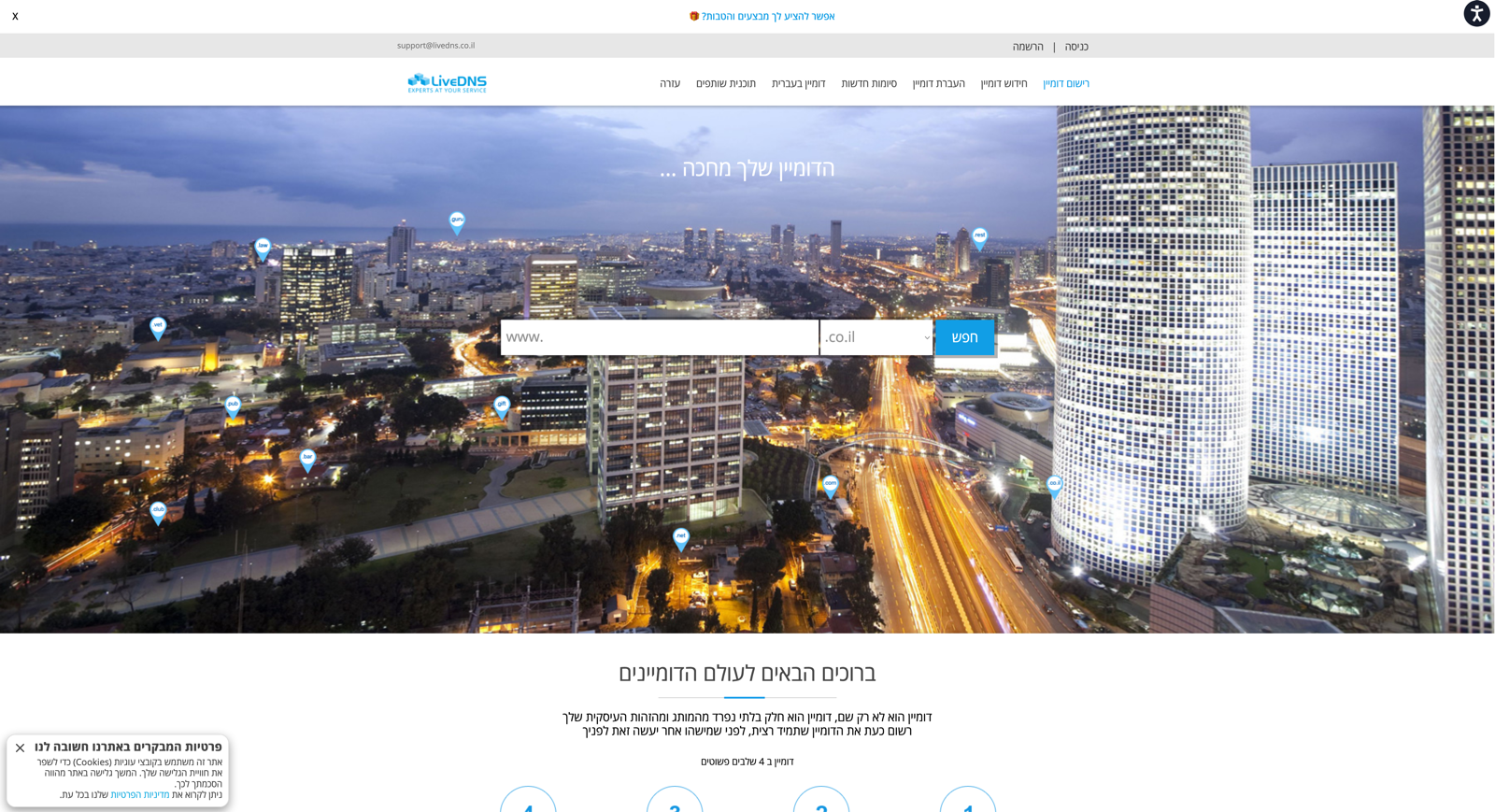
טיפ: אם הדומיין שאתם רוצים תפוס, נסו וריאציות פשוטות או הוסיפו מילה כמו “studio”, “lab” או “online”. לפעמים דומיין קצת פחות מושלם אבל קל יותר לזכור, עדיף.
בחירת אחסון
אחסון זה הבסיס הטכני של האתר. כאן יש הבדלים משמעותיים באיכות, במהירות ובתמיכה.
כשאתם בוחרים אחסון, כדאי לשים לב ל:
- מהירות: אתר איטי פוגע בחוויית המשתמש ובקידום.
- תמיכה: כמה מהר מקבלים מענה כשיש בעיה.
- עדכונים ואבטחה: האם החברה דואגת לזה באופן שוטף.
- גמישות: כמה קל לעבור לאחסון חזק יותר כשהאתר גדל.
יש הבדל בין אחסון משותף בסיסי לבין אחסון איכותי יותר שמותאם ל-WordPress. בשלבים הראשונים אפשר להתחיל עם אחסון משותף טוב, ולהתקדם בהמשך לפי הצורך.
אחת החברות שאני ממליץ עליהן היא uPress, חברת אחסון ישראלית שמתמחה ב-WordPress. יש לה תמיכה בעברית, מהירות טובה, והיא מכירה את המערכת לעומק. אם אתם רוצים להתחיל איתם, תוכלו להשתמש בקישור הבא עם הנחה:
uPress, אחסון WordPress (נפתח בלשונית חדשה)
(קוד קופון: UP05GLCD, 5% הנחה)
גילוי נאות: הקישור ל-uPress הוא קישור שותפים. אם תירשמו דרכו, אני עשוי לקבל עמלה קטנה, בלי עלות נוספת לכם. אני ממליץ עליהם כי אני באמת עובד איתם ומכיר את השירות, לא בגלל העמלה.
כמובן שיש עוד אפשרויות טובות בשוק, בחירת האחסון תלויה בצרכים ובתקציב שלכם.
למה כדאי להימנע מאחסון חינמי?
אחסון חינמי נשמע מפתה בהתחלה, אבל בדרך כלל יש בו מגבלות משמעותיות: פרסומות, מהירות נמוכה, תמיכה חלשה, וסיכון שהאתר ירד פתאום.
למי שבונה אתר רציני, גם אם הוא קטן, עדיף להתחיל עם אחסון בתשלום בסיסי. זה חוסך הרבה כאב ראש בהמשך.
שלב 2: התקנת WordPress
אחרי שיש לכם דומיין ואחסון, השלב הבא הוא להתקין את WordPress עצמו. זה נשמע טכני, אבל בפועל זה אחד החלקים הפשוטים בכל התהליך.
התקנה בלחיצה אחת (הדרך הקלה)
חברות אחסון רבות מציעות התקנה של WordPress בלחיצה אחת מתוך לוח הבקרה. בוחרים את הדומיין, מגדירים את פרטי מנהל האתר ומפעילים את ההתקנה.
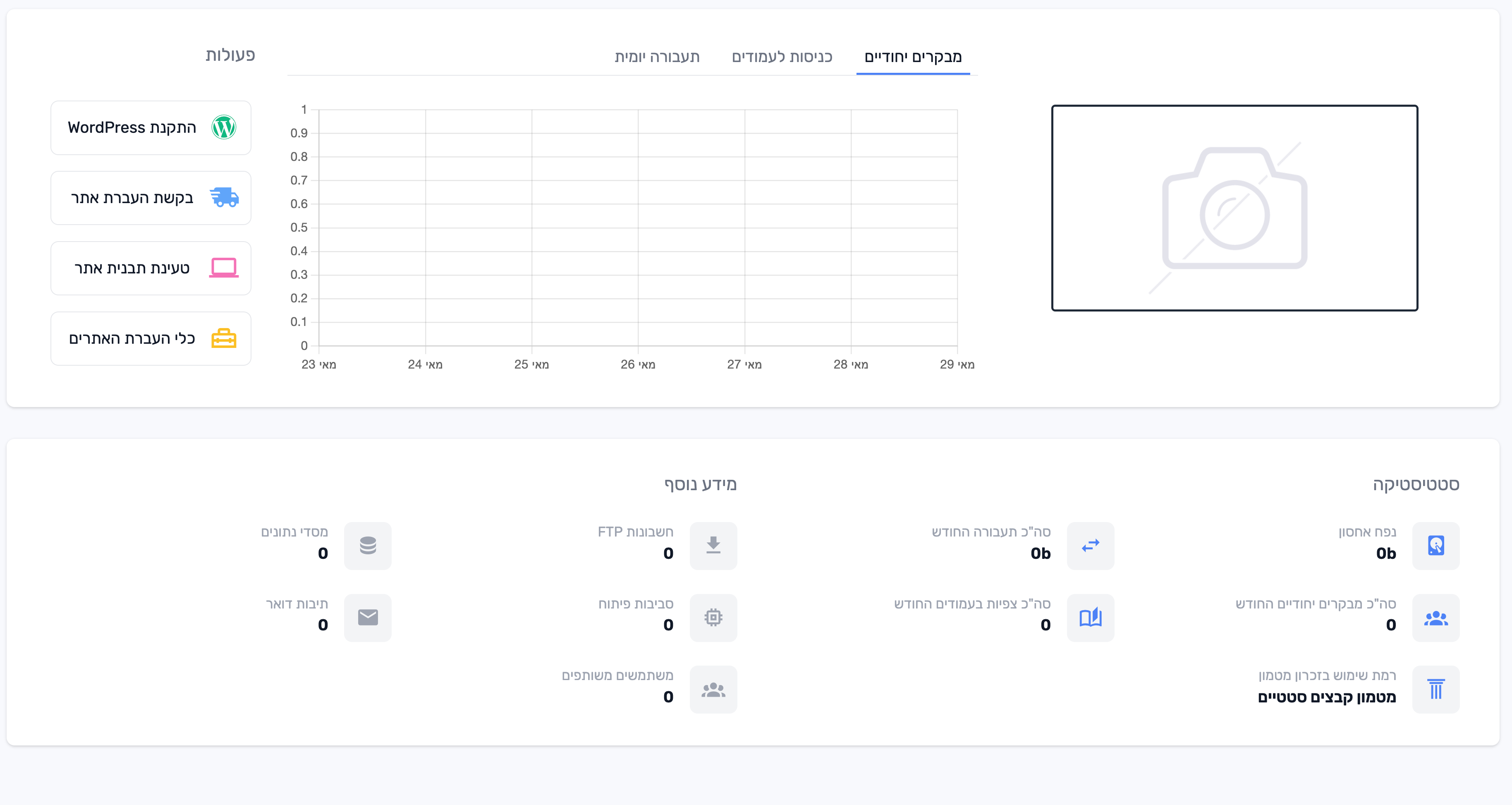
זו הדרך שאני ממליץ עליה למתחילים. אין צורך להוריד קבצים או ליצור מסד נתונים ידנית, אבל עדיין חשוב לבחור סיסמה חזקה ולבדוק את הגדרות האתר אחרי ההתקנה.
התקנה ידנית (למי שרוצה להבין לעומק)
אם אתם רוצים להבין מה קורה מתחת למכסה המנוע, אפשר גם להתקין את WordPress ידנית: מורידים את הקבצים מ-WordPress.org, מעלים אותם לשרת, יוצרים בסיס נתונים ומריצים את אשף ההתקנה. זה לוקח קצת יותר זמן, אבל מלמד הרבה. למתחילים, ההתקנה בלחיצה אחת מספיקה לגמרי.
מה רואים אחרי ההתקנה
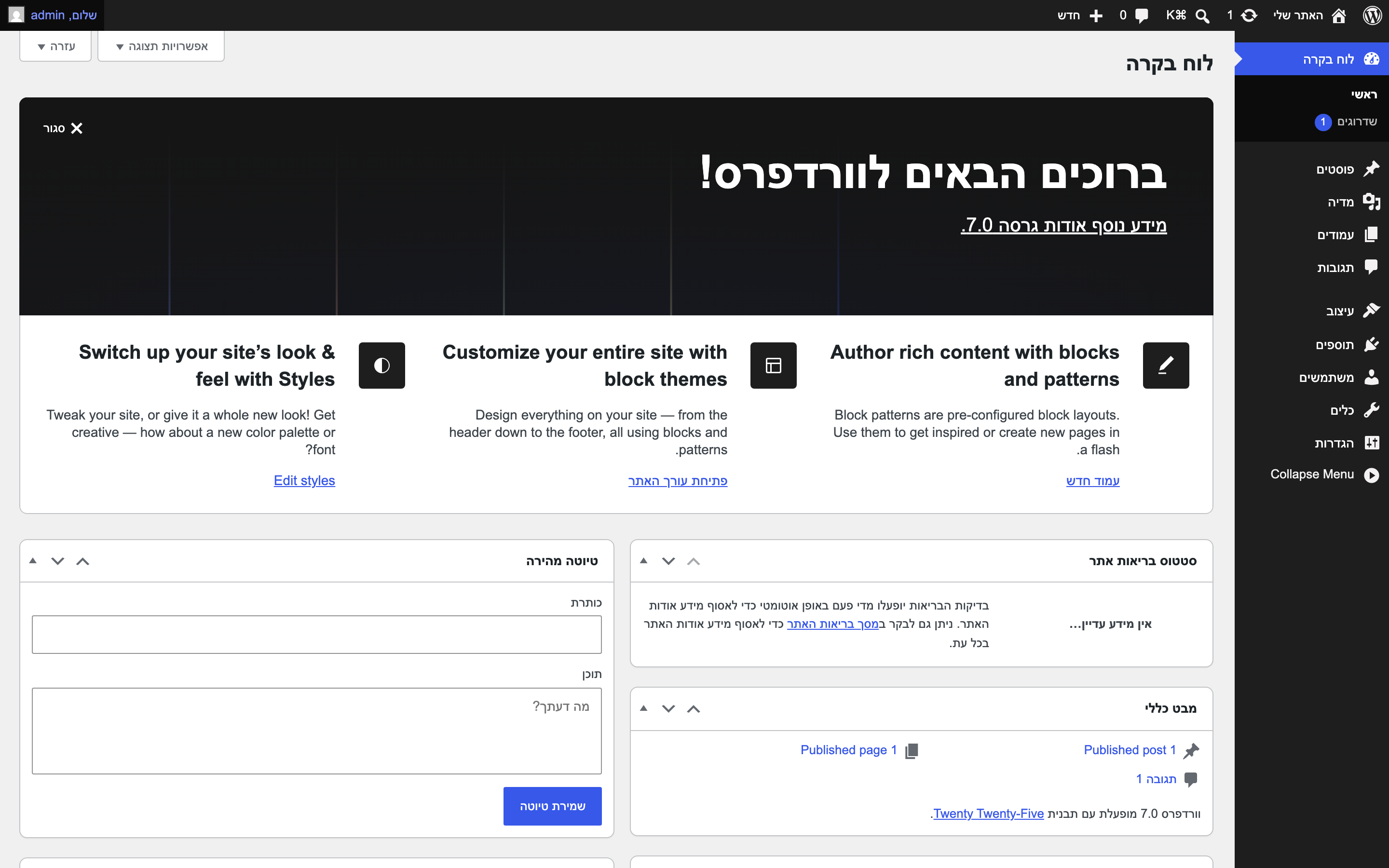
ברגע שההתקנה הסתיימה, תוכלו להיכנס לאזור הניהול של האתר בכתובת שמסתיימת ב-/wp-admin. שם מזינים את שם המשתמש והסיסמה שבחרתם ונכנסים ללוח הבקרה.
שלב 3: היכרות מהירה עם לוח הבקרה
לוח הבקרה (Dashboard) הוא מרכז השליטה של האתר. בהתחלה הוא יכול להיראות עמוס, אבל בפועל צריך להכיר רק כמה אזורים מרכזיים. אל תרגישו צורך ללמוד את הכול ביום הראשון.
תפריט הניהול הראשי מלווה אתכם לאורך כל העבודה. משם מגיעים לכל אזור באתר:
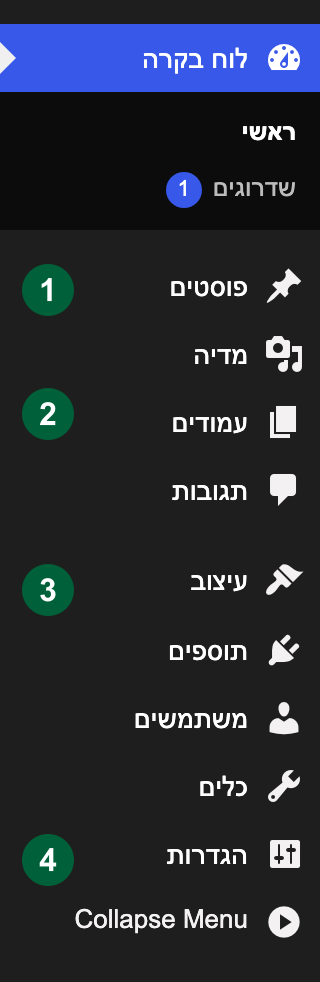
- פוסטים (1): התוכן המתעדכן של האתר: מאמרים, מדריכים ותוכן בלוג.
- עמודים (2): התוכן הקבוע: דף הבית, אודות, צור קשר.
- עיצוב (3): כאן עורכים את המראה של האתר ואת התבנית.
- הגדרות (4): ההגדרות הכלליות: שם האתר, הכתובת, מבנה הקישורים ועוד.
יש עוד כמה אזורים שתפגשו לאורך הדרך, מדיה (התמונות והקבצים שלכם), תוספים (הרחבות לאתר) ומשתמשים (מי יכול לערוך), אבל אלה הארבעה שתתחילו איתם.
עמודים מול פוסטים, מה ההבדל?
זה ההבדל הכי חשוב להבין בהתחלה:
- עמוד (Page): תוכן עצמאי ויציב יחסית, כמו דף הבית, אודות או יצירת קשר.
- פוסט (Post): תוכן שמתפרסם לאורך זמן, מופיע בארכיון ויכול להשתייך לקטגוריות ולתגיות.
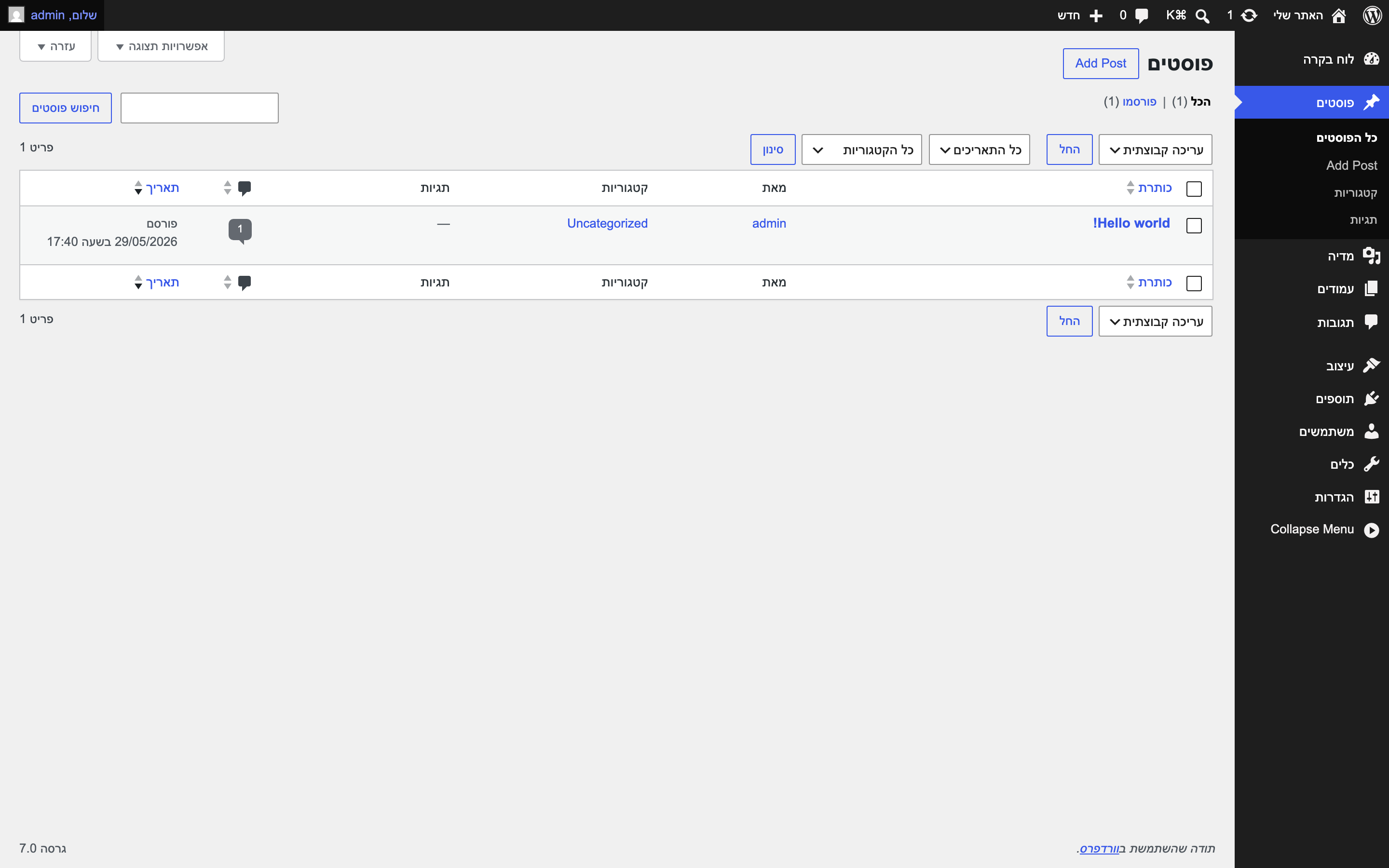
לא צריך להכיר כל תפריט וכל הגדרה כדי להתחיל. ברגע שתתחילו לעבוד, ההתמצאות בלוח הבקרה תבוא מהר מאוד.
שלב 4: בחירת תבנית (Block Theme)
התבנית (Theme) קובעת את הצבעים, הגופנים, התבניות והפריסה. לאתר חדש, ברירת המחדל שלי היא Block Theme שעובדת עם עורך הבלוקים ועם עורך האתר המובנה.
למה Block Theme ולא בילדר?
Page builders כמו Elementor נוחים ומציעים מערכת עיצוב משלהם, אבל הם גם יוצרים תלות בתוסף ובמבנה שלו. Block Theme נשענת על WordPress Core ומפחיתה את התלות הזו, אך אינה מבטיחה לבדה קוד נקי או אתר מהיר. התוצאה עדיין תלויה בתבנית, בתוספים ובאופן הבנייה.
איך בוחרים תבנית טובה
- עדכנית: עודכנה לאחרונה ותומכת בגרסאות החדשות של WordPress.
- תומכת Block Theme / FSE: עובדת עם עורך האתר המובנה.
- תומכת עברית ו-RTL: חשוב במיוחד לאתרים בעברית.
- קלה ונקייה: בלי עומס של אפשרויות שלא תשתמשו בהן.
WordPress מגיע עם תבניות ברירת מחדל, ובהן Twenty Twenty-Five (נפתח בלשונית חדשה). זו Block Theme טובה ללמידה ולהתחלה, אך החלפת תבנית בהמשך עדיין דורשת לבדוק תבניות, ניווט וסגנונות.
שלב 5: בחירת תוספים
תוספים (Plugins) מוסיפים יכולות לאתר, טפסים, SEO, אבטחה ועוד. הפיתוי הוא להתקין הרבה. העצה שלי הפוכה: כמה שפחות.
כל תוסף מוסיף קוד ותחזוקה. האיכות, הצורך וההתאמה שלו חשובים יותר מהמספר לבדו, אבל אין טעם להשאיר תוסף שאינו משרת תפקיד ברור.
יכולות שכדאי לבדוק
חלק מהיכולות עשויות להגיע מחברת האחסון ולא מתוסף. בדקו מה כבר כלול לפני ההתקנה:
- SEO: תוסף שעוזר לקדם את האתר בגוגל (כמו RankMath או Yoast).
- גיבוי: גיבוי אוטומטי שאפשר לשחזר ממנו, דרך האחסון או תוסף.
- אבטחה: עדכונים, הרשאות ושכבות הגנה שמתאימות לתשתית שלכם.
- מטמון / ביצועים: אם האחסון לא כולל Page Cache, בחרו פתרון אחד שמתאים לשרת. קראו את המדריך לקאש בוורדפרס לפני שמפעילים כמה שכבות יחד.
- טופס יצירת קשר: אם צריך, תוסף טפסים פשוט.
זהו. ברוב המקרים לא צריך יותר מזה כדי להתחיל.
איך לזהות תוסף איכותי
לפני שמתקינים תוסף, כדאי לבדוק:
- תחזוקה: בדקו changelog, תאימות לגרסת WordPress ופעילות בעמוד התמיכה. תוסף פשוט ויציב לא בהכרח דורש עדכון תכוף.
- התקנות פעילות: המספר נותן הקשר, אבל אינו הוכחה לאיכות או לאבטחה.
- תאימות: שהוא תואם לגרסת WordPress הנוכחית.
- דירוג וביקורות: מה משתמשים אחרים אומרים.
וכלל אחרון: אל תתקינו תוסף “ליתר ביטחון”. כל תוסף שאתם לא משתמשים בו בפועל, מחקו. פחות זה יותר.
שלב 6: בניית העמודים והתפריט
עכשיו לחלק הכיפי, בניית התוכן עצמו. רוב האתרים מתחילים מכמה עמודי ליבה:
- דף בית: הפנים של האתר.
- אודות: מי אתם ומה אתם עושים.
- צור קשר: איך יוצרים אתכם קשר.
- בלוג: אם אתם מתכננים לפרסם תוכן (וכדאי).
עבודה עם עורך הבלוקים
WordPress בנוי היום על עורך בלוקים: כל רכיב בעמוד, כותרת, פסקה, תמונה, כפתור, הוא “בלוק” שאפשר להוסיף ולסדר. זה אינטואיטיבי הרבה יותר משזה נשמע.
אל תפחדו מהקנבס הריק. התחילו עם בלוק כותרת ובלוק פסקה, ובנו משם. אפשר גם להשתמש ב”פטרנים” (Patterns), מקטעים מעוצבים מראש שאפשר להוסיף בלחיצה ולערוך לפי הצורך.
בניית תפריט וקביעת עמוד הבית
אחרי שיש לכם כמה עמודים, כדאי לחבר אותם לתפריט הניווט:
- את התפריט בונים מתוך
עיצוב, ואזעורך. - את עמוד הבית קובעים מתוך
הגדרות, ואזקריאה, שם בוחרים איזה עמוד יוצג ראשון.
מבנה ברור עדיף על עיצוב שמסתיר את הדרך. תפריט ממוקד, עם שמות שמתארים לאן כל קישור מוביל, עוזר יותר ממספר קסם של פריטים. העיקרון הזה מופיע גם במדריך חוקי UX.
שלב 7: לפני שעולים לאוויר
לפני שאתם משחררים את האתר לעולם, כדאי לעבור על כמה דברים בסיסיים. זו לא רשימה מפחידה, רוב הסעיפים לוקחים דקות.
- SEO בסיסי: ודאו שלכל עמוד יש כותרת ותיאור, ושמבנה הקישורים קריא מתוך
הגדרות, ואזקישורים קבועים. - מובייל: בדקו איך האתר נראה ועובד בטלפון, כולל ניווט, טפסים וכפתורים.
- מהירות: בדקו את האתר בPageSpeed Insights (נפתח בלשונית חדשה), וקראו את המדריך לקאש בוורדפרס לפני שינוי הגדרות cache.
- גיבוי ראשון: ודאו שיש גיבוי פעיל לפני שמתחילים.
- ניקוי תוכן דמו: מחקו את הפוסט “Hello World” ואת עמוד הדוגמה שמגיעים עם ההתקנה.
- SSL: ודאו שהאתר נטען עם https (מנעול בדפדפן). רוב חברות האחסון מספקות תעודת SSL בחינם.
לפני הפרסום, בדקו את האתר במובייל, שלחו טופס אמיתי, ודאו ש-HTTPS והגיבוי פעילים ופתחו כמה עמודים בגלישה פרטית. אחרי שהאתר באוויר אפשר לשפר תוכן ועיצוב על בסיס שימוש אמיתי.
סיכום
בסיס טוב לאתר WordPress כולל אחסון שמתאים לצרכים, תבנית שאפשר לתחזק, מעט תוספים שנבחרו מסיבה ברורה וגיבוי שנבדק. אחרי ההשקה, המשיכו לעדכן את WordPress והתוספים ובדקו שהטפסים והגיבויים ממשיכים לעבוד.
תגובות
טוען תגובות…